DokümantasyonBaşlarken
Hızlı başlangıç
İlk açılıştan, sağlayıcı seçiminden ekibin ilk işini bitirmesine kadar adım adım.
Bu sayfa seni yeni bir kurulumdan, ilk isteği üzerinde çalışan bir ekibe kadar götürür. Uygulamadaki Kılavuz ile aynı adımları izler; ilerlerken kılavuzu yanında açık tutabilirsin. Demo sağlayıcıyla tüm adımlar birkaç dakika sürer ve API anahtarı gerekmez.
İlk açılış ekranını tamamla
Agentbits’i ilk açtığında iki adımlı kısa bir kurulum ekranı çıkar: Sağlayıcı ve İlk proje.
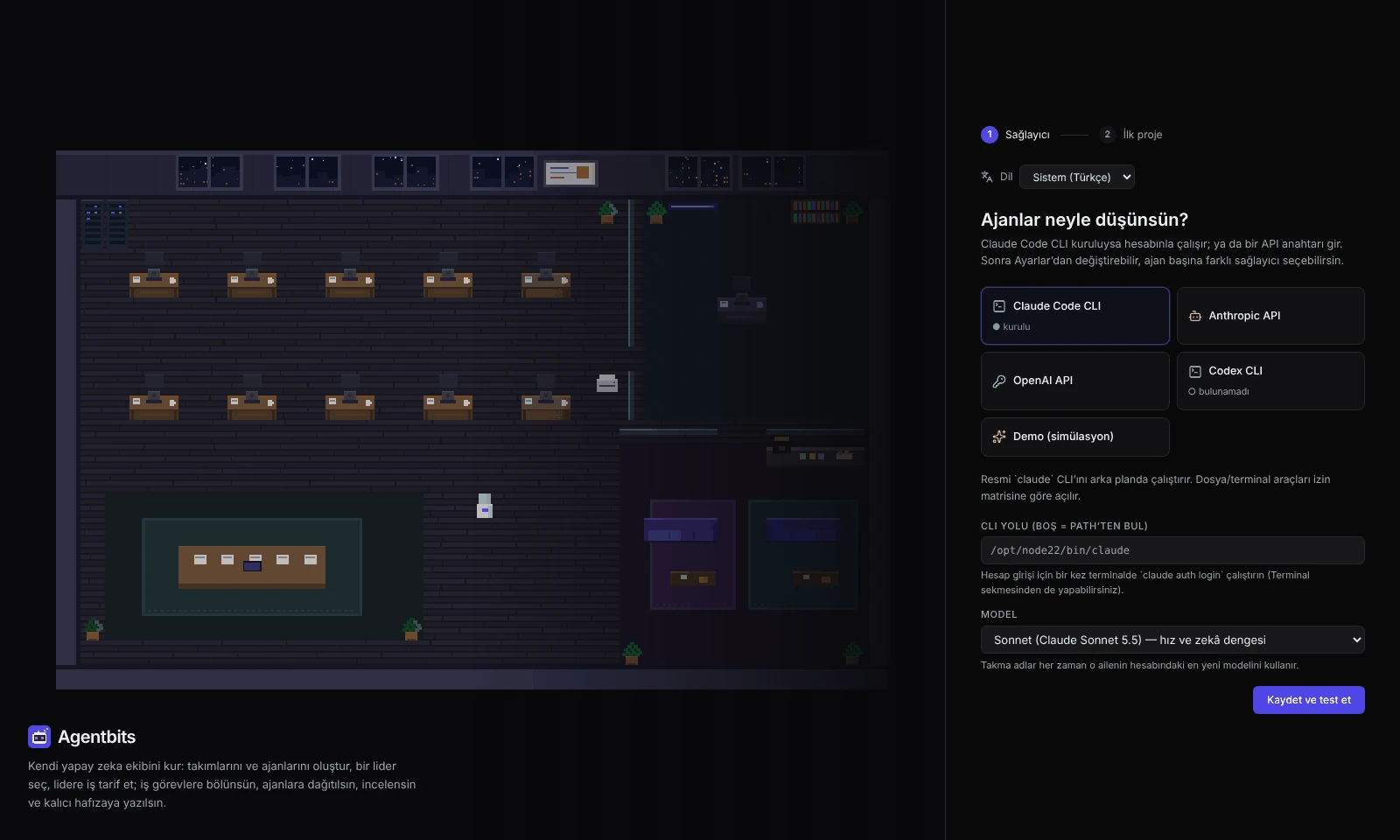
- Sağlayıcı. Ajanların neyle düşüneceğini seç. Anahtarsız keşif için Demo (simülasyon) seçebilir ya da Claude Code CLI, Codex CLI veya bir Anthropic ya da OpenAI API anahtarı ayarlayabilirsin. Sonra Ayarlar → Sağlayıcılar’dan değiştirebilir, her ajana farklı bir sağlayıcı verebilirsin. Bkz. Sağlayıcılar.
- İlk proje. Bir Proje adı gir (boş bırakırsan adı “İlk Proje” olur) ve bir Klasör seç. Klasör Demo ve API sağlayıcılarında isteğe bağlı, CLI ajanlarında zorunludur.
- Başla’ya tıkla. Proje açılır ve Kılavuz gelir.
Uyarı: CLI ajanları (Claude Code, Codex) proje klasöründeki dosyaları gerçekten değiştirir. Boş bir klasörle ya da bir git dalıyla başla. Agentbits kendi uygulama klasörünü proje klasörü olarak kabul etmez.
Yeni kurulumda hiç ajan, takım ya da görev yoktur. Ekibi sonraki adımlarda kendin kurarsın.
Kılavuzu aç
Kılavuz sekiz kurulum adımı olan bir yan paneldir. Her adım neden önemli olduğunu ve nasıl yapılacağını anlatır; düğmeleri seni doğru yere götürür. Adımlar sen ilerledikçe kendiliğinden işaretlenir, üst çubuk da ilerlemeni gösterir. Kılavuzu istediğin an üst çubuktaki Kılavuz ile ya da F1 ile açıp kapatabilirsin.
Bu sayfanın geri kalanı o adımları izler.
Şablondan ekip kur
Ekip kurmanın en hızlı yolu bir şablon:
- Organizasyon → Şablonlar’ı aç (Ctrl+O).
- Bir şablon seç, örneğin Çekirdek Ekip (beş ajan). Diğerleri: Yazılım Takımı, Araştırma & Analiz, Ürün Geliştirme, Pazarlama & İçerik ve E-ticaret Şirketi.
- Şablondan kur ile onayla. Birimler ve ajanlar; iş tanımları, yetenekleri ve izinleri hazır şekilde oluşturulur.
Şablondan gelen her şeyi sonradan Organizasyon → Ajanlar ve Organizasyon → Takımlar’dan değiştirebilirsin. Ekibi sıfırdan da kurabilirsin: Organizasyon → Ajanlar → Yeni ajan. Lider işi her ajanın rolüne, yeteneklerine ve iş tanımına bakarak dağıtır; bunlar ne kadar net olursa atama o kadar isabetli olur.
Lideri kontrol et
Lider, sohbette seninle konuşan ajandır. İsteğini görevlere böler, dağıtır ve biten işi inceler. Şablonlar takım liderini zaten belirler. Değiştirmek için Organizasyon → Takımlar’da lideri seç ya da proje ayarlarında projeye özel bir lider ata. Lider yoksa sohbet çalışmaz; görevleri yine de Tasks’tan kendin oluşturabilirsin.
İzinleri gözden geçir
Ajanlar gerçek dosyalara, terminale ve sunuculara dokunabilir; her birinin neyi yapabileceğine sen karar verirsin. Ayarlar → İzin Matrisi’nde ajan başına dosya okuma ve yazma, terminal, ağ ve Onay iste ayarlarını açıp kapatırsın. Sunucu ve veritabanı erişimi ayrıdır: Organizasyon → Bağlantılar. Varsayılan olarak hiçbir ajanın erişimi yoktur.
Şablon ajanlarında Onay iste açık başlar (görev almayan Çekirdek Ekip lideri hariç). Yani her ajan bir göreve başlamadan önce senin onayını bekler. İlk çalışmada neler olduğunu görmek için iyi bir yol. Bkz. İzinler.
Projeye ekibini ver
Proje, bir klasör ve o klasörde çalışan takımlardır.
- Proje ayarları’nı açmak için üst çubuktaki proje sekmesine çift tıkla.
- Takımlar altında az önce kurduğun takımı seç. Bir birimi seçmek alt birimlerini de kapsar.
- Lider’i Otomatik (takım lideri) olarak bırak ya da belirli bir ajan seç.
- Proje ayarlarını kaydet.
Bunu takım tarafından da yapabilirsin: Organizasyon → Takımlar’da takımı aç ve Projeye ekle…’yi kullan. Yeni bir proje için üst çubuktaki + ya da Ctrl+P → Klasör aç….
Lidere ilk işi ver
Chat → #general’i aç; ne istediğini, nerede ve ne zamana kadar olduğunu yaz. Örneğin:
Üç rakibin fiyatlarını araştırın. Açılış sayfası metnini yazın. Kampanya e-postasını hazırlayın.
Ataçla ya da sürükle-bırakla dosya (PDF, Excel, Word, görsel ve dahası) ekleyebilirsin; dosyalar görevlere de geçer. Lider cevap verir, isteği görevlere böler ve ekip üyelerine atar.
İzle ve yönlendir
Şimdi ekibin çalışmasını izle:
- Sol paneldeki Çalışan işler koşan her işi ilerlemesiyle listeler. Bir ajanda Onay iste açıksa önce burada bir onay kartı çıkar. Ajanın başlaması için onayla.
- Office ekibi masalarında, kahve molasında ya da onay veya hata rozetiyle gösterir. Ayrıntı için bir ajana tıkla.
- Tasks panoyu gösterir. Görevler To do’dan In progress’e, ajan işini bitirince In review’a geçer.
- Terminal → Ajan terminalleri her ajana ne sorulduğunu, hangi araçları kullandığını ve kaç token harcadığını gösterir. Alttaki kutudan Yönlendir ile ajanı yeni bir talimatla yönlendirebilir ya da Sıraya al ile talimatı sıraya koyabilirsin.
Bir ajan işini bitirince lider inceler: onaylarsa görev Done olur, onaylamazsa düzeltme notuyla geri gönderir. Sonuçlar Reports’ta, kabul edilen kararlar Decisions’ta durur. Her şeyi bir anda durdurmak için üst çubuktaki Tümünü duraklat’a tıkla.
Not: Demo sağlayıcı işi yalnızca taklit eder. Ajanlar meşgul görünür ve rapor yazar ama gerçek bir model çağrılmaz, hiçbir dosya değişmez. Gerçek sonuç istediğinde gerçek bir sağlayıcıya geç.
Sırada ne var?
- Organizasyon ve projelerin nasıl bir araya geldiğini öğren.
- Görevlerin otopilot, onay ve incelemeden nasıl geçtiğini oku.
- Gerçek bir sağlayıcı ayarla.
Yanlış ya da eksik bir şey mi buldun? GitHub'da bildir